

- アニメーションを作成する
Lottie Libre を開き、New animation を選択します。
何も選択していない状態で、右側の **Animation ** パネルで **Seconds ** を 2 に設定します。ツールのショートカットを使用する前に、フィールドの編集を終了し、キャンバスをクリックしてください。
- 形を描く
長方形の場合は R を押し、楕円の場合は O を押して、キャンバス上でドラッグします。左側付近の形状を維持し、右側に移動する余地を残します。
V を押して選択します。
- 動きを記録する
再生ヘッドは編集中の時間をマークします。キーフレームは、その時点のプロパティの値を記録します。
- タイムラインの再生ヘッドを 0 秒 に移動します。
- 形状を選択した状態で、右側の **Properties ** パネルの Position の横にあるひし形をクリックします。これにより開始位置が記録されます。
- 再生ヘッドを 1 秒 に移動します。
- 形状をキャンバス内に保ったまま、右にドラッグします。位置はすでにアニメーション化されているため、Libre は 2 番目のキーフレームを自動的に記録します。
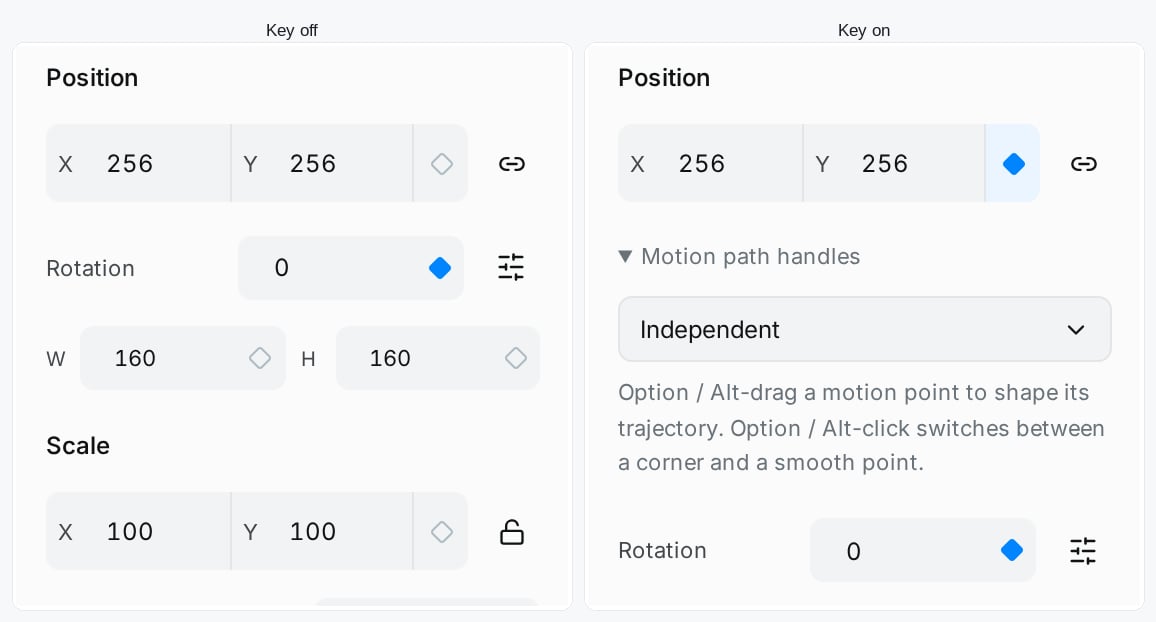
塗りつぶされたひし形は、現在の時刻のキーフレームを確認します。
- 結果をプレビューする
Space を押して再生または一時停止します。シェイプは最初の 1 秒間に 2 番目の位置に移動し、アニメーションが終了するまでそこに留まります。
再生ヘッドを前後にドラッグして動きを調べます。シェイプが全体を通して静止したままの場合は、Position に 2 つの異なる時点で異なる値のキーがあることを確認します。
- 編集可能なコピーを保持する
ゲストの下書きは、このデバイスのこのブラウザに保存されます。ローカル保存の確認を待ちます。ブラウザの外部でバックアップを保存するには、アニメーション名の横にある **Document actions ** を開き、Download source を選択します。ファイルは .libre.json で終わります。
別のデバイスからのアクセスの場合は、下書きをアカウントに保存します。保存エラーについては、自動保存と復元 を参照してください。
- Lottie アニメーションをダウンロードする
**Export ** を選択し、Lottie プレビューを再生して、エディターのリファレンスと比較します。 Download Lottie JSON を選択して、再生用に .json アニメーションを保存します。
将来の編集のために .libre.json ソースを保存しておいてください。プレーヤーで Lottie .json を使用します。
アニメーションを続行します
- タイムライン: ペースを変えるか、形状を開始位置に戻します。
- キーフレーム: フェードを追加するか、既存のキーを編集します。
- アニメーションのエクスポート: dotLottie、ビデオ、または Telegram TGS を使用します。
- アニメーションの共有: 保存されたバージョンを検査してエクスポートできるようにします。