

モーフを作成する
- アニメーション化するベクトル形状を選択します。テキストまたはブール値グループの場合は、最初に Flatten を使用します。
- 再生ヘッドをモーフの先頭に移動します。
- **Properties ** で、Morph shape を開きます。
- **Morph target : 別のベクトル形状、 Circle 、または ** Square を選択します。 2 つの図形を選択し、交換ボタンを使用してそれらの役割を逆にすることもできます。
- **Duration ** を設定し、Morph を選択します。
- アニメーションを再生します。
互換性のある形状を用意する
輪郭は 1 つの連続したパスです。形状には、外側のエッジや穴など、複数の輪郭を含めることができます。- 両方の形状で同じ数の輪郭を使用します。
- 開いた輪郭と開いた輪郭、閉じた輪郭と閉じた輪郭をペアにします。
- 各輪郭を 2–512 ポイント 以内に保ちます。ポイント数は異なる場合があります。 Libre はモーフのポイントを追加します。
- ソースとその親グループのロックを解除します。それらのスケールは、最初はゼロ以外でなければなりません。 ゼロスケール を参照してください。
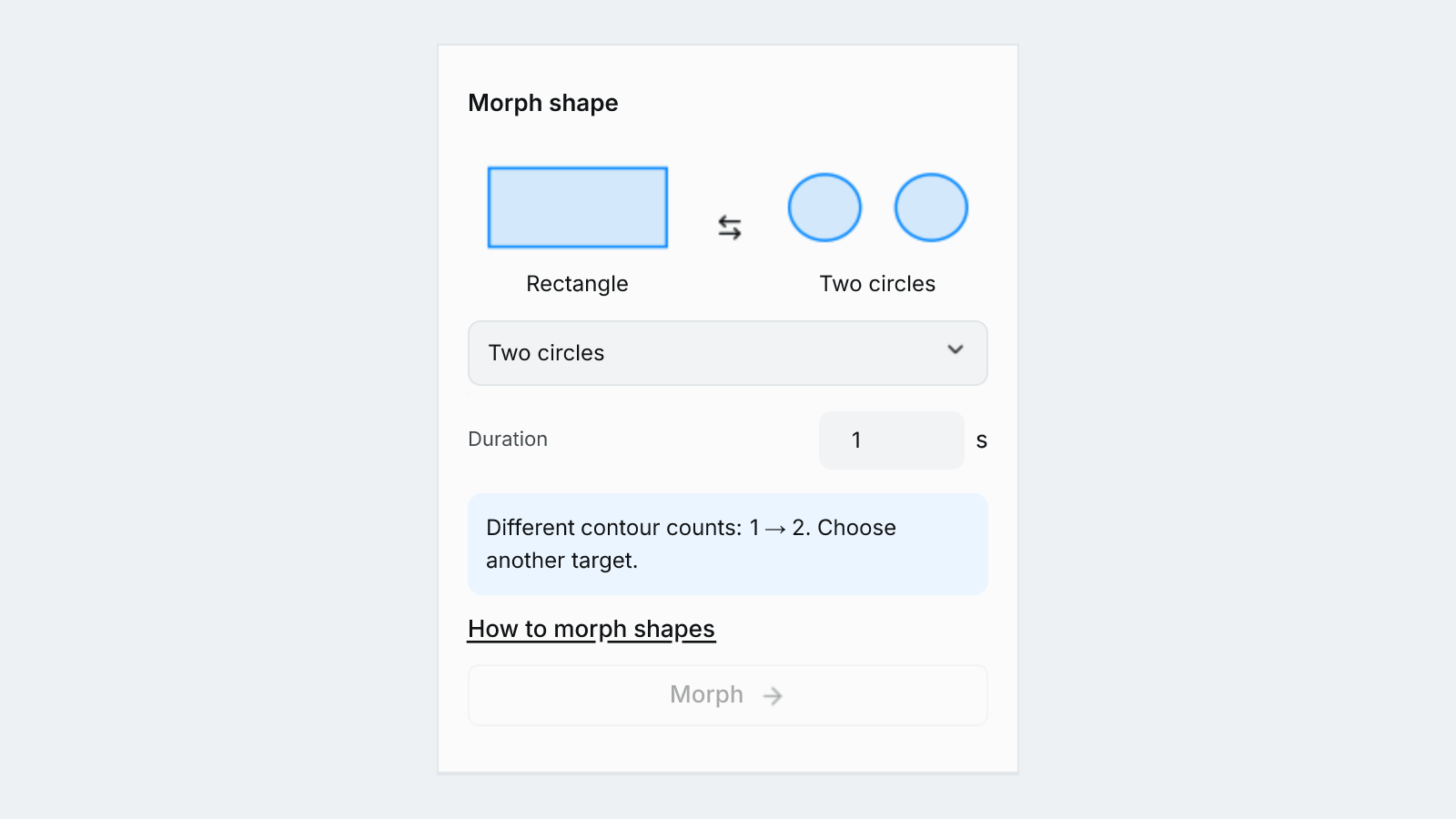
輪郭数が異なるとモーフがブロックされます。互換性のあるターゲットを選択してください。