

ちょっと調べてみる
ルーラーに沿って再生ヘッドをドラッグするか、現在の時間値をクリックして時間を入力します。時間単位のコントロールは、アニメーションを変更せずに、秒、ミリ秒、およびフレームを切り替えます。Space を押して再生または一時停止します。
動きを速くしたり遅くしたりする
キーフレームを近づけてドラッグすると、キーフレーム間の変化が速くなり、遠くにドラッグすると、変化が遅くなります。複数のキーフレームを選択して一緒に移動します。 レイヤーのアニメーションを引き伸ばすには、タイムライン上のアニメーション バーの端をドラッグします。バーの中央をドラッグしてキーフレームを一緒に移動します。イージングで加速度を変更する
2 つのキーフレーム間の間隔を選択して、イージングを編集します。 Linear は均等な変化率を与えます。カーブを調整して、動きをスムーズに開始または終了します。 曲線を再利用するには、**Copy easing ** を選択し、宛先間隔を選択して、Paste easing を選択します。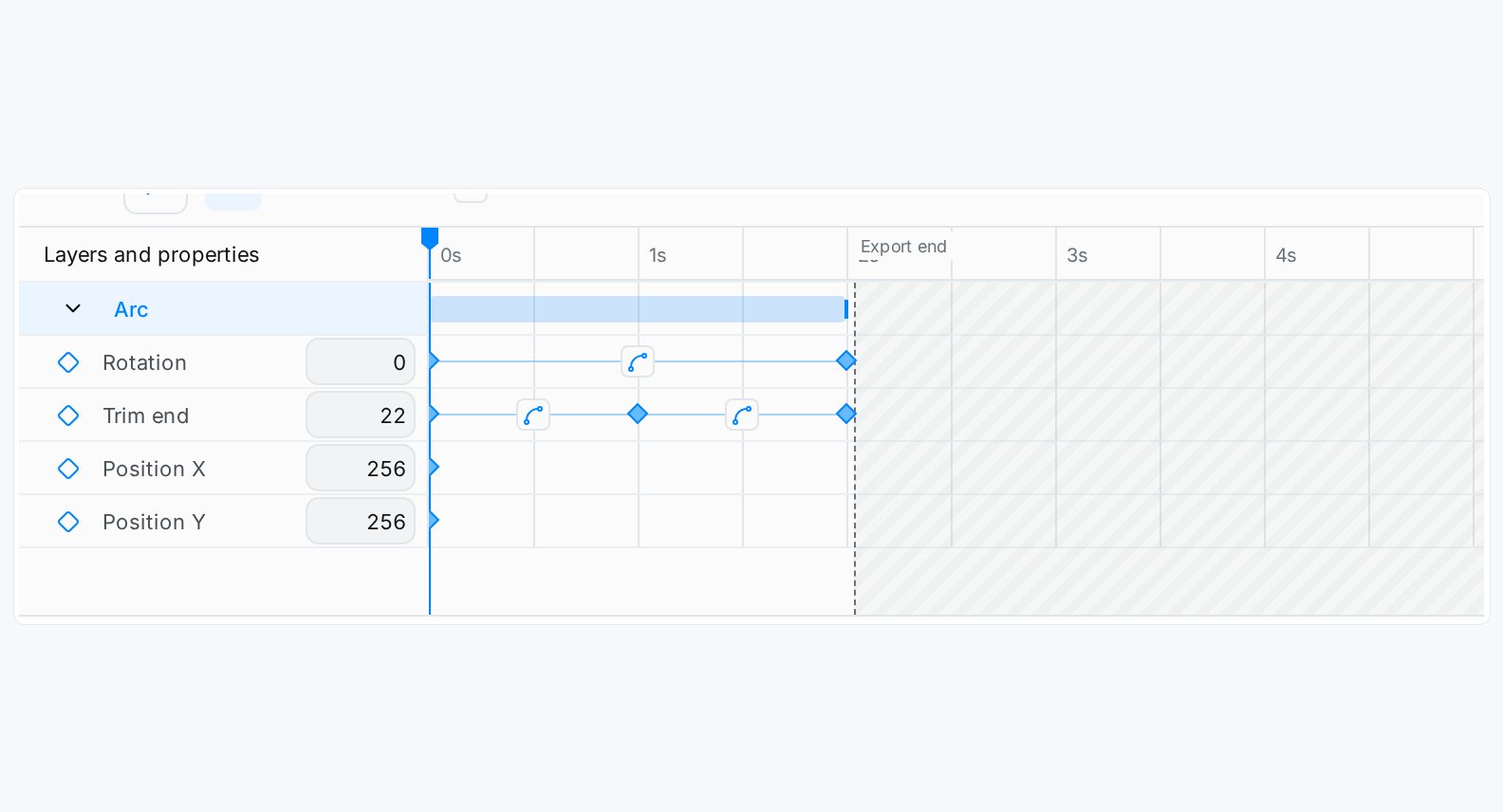
ダイヤモンドはキーフレームをマークします。その間のコントロールはイージングを編集します。
アニメーションの長さを設定する
レイヤーの選択を解除し、**Animation ** パネルで Seconds を編集するか、タイムラインでエクスポート期間の値を編集します。この期間を超えるキーフレームはエクスポートから除外されます。それらを含めるように拡張します。戻るループを作る
最初と同じ値を持つ後続の Position キーフレームを追加し、そのリターンで終了するように継続時間を設定します。アニメーションを再生し、終点間の結合が一時停止したりジャンプしたりする場合は、タイミングやイージングを調整します。 再生 **Loop ** コントロールはプレビューを繰り返します。動きをシームレスにするわけではありません。 1 つのプロパティのキーフレームを繰り返すには、コンテキスト メニューで **Loop ** を使用するか、前方と後方の動きを交互に使用して Ping-pong を使用します。宛先プレーヤーのループも確認してください。トランジション
レイヤーまたはグループを選択します。 **Properties ** で、**Add appearance / disappearance ** を選択し、プリセットを選択し、**Start 、 Duration 、およびプリセット コントロールを調整します。 ** Delete transition を使用して削除します。 トランジションをコピーするには、タイムライン上でそのクリップを選択し、⌘/Ctrl + C を押します。宛先レイヤーを選択し、再生ヘッドをペースト時点に移動して、⌘/Ctrl + V を押します。方向、継続時間、イージングがコピーされます。スケール トランジションでは、デスティネーションのスケール センターが使用されます。
貼り付ける前に宛先のロックを解除してください。レイヤーは 64 トランジション をサポートします。制限に達した場合は不要なものを削除してください。タイムライン範囲エラーの場合は、再生ヘッドをより早い時刻に移動して、もう一度貼り付けます。 アニメーションの制限 を参照してください。