

- Crea una animación
Abre Lottie Libre y elige **New animation **. Sin capas seleccionadas, establece ** Seconds **en ** 2 en ** Animation, a la derecha. Termina de editar el campo y pulsa el lienzo antes de usar un atajo de herramienta.
- Dibuja la figura
Pulsa R para un rectángulo u O para una elipse y arrastra en el lienzo. Colócala a la izquierda, dejando espacio para moverse a la derecha. Pulsa V para seleccionarla.
- Registra el movimiento
El cabezal señala el instante que editas; un fotograma clave guarda el valor de una propiedad en ese instante.
- Mueve el cabezal a 0 segundos.
- Con la figura seleccionada, pulsa el rombo de **Position ** en Properties para guardar la posición inicial.
- Mueve el cabezal a 1 segundo.
- Arrastra la figura hacia la derecha sin salir del lienzo. Como Position ya está animada, Libre añade automáticamente otro fotograma clave.
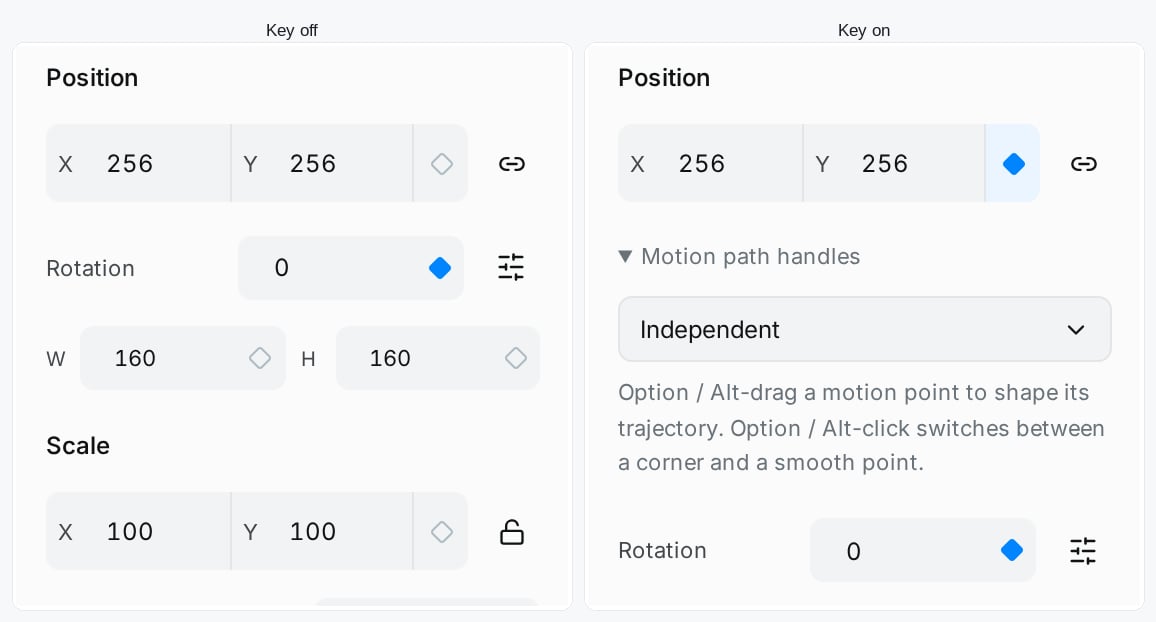
Un rombo relleno confirma un fotograma clave en el instante actual.
- Revisa el resultado
Pulsa Space para reproducir o pausar. La figura debe alcanzar su segunda posición durante el primer segundo y quedarse allí hasta el final. Arrastra el cabezal para revisar el movimiento. Si no se mueve, comprueba que Position tenga valores distintos en dos instantes distintos.
- Conserva una copia editable
El borrador sin cuenta se guarda en este navegador y dispositivo. Espera la confirmación local. Para una copia externa, abre **Document actions ** junto al nombre y elige Download source: obtendrás un .libre.json.
Para usar otro dispositivo, guárdalo en tu cuenta. Para errores, consulta Guardado y recuperación.
- Descarga una animación Lottie
Elige **Export , reproduce una vista previa Lottie y compárala con la referencia del editor. ** Download Lottie JSON descarga un .json para reproducción. Conserva el .libre.json para futuras ediciones y utiliza el Lottie .json en el reproductor.
Continúa
- Ajusta el tiempo y crea un bucle.
- Anima otra propiedad: añade un fundido o modifica claves.
- Elige un formato: dotLottie, vídeo o Telegram TGS.
- Comparte una instantánea para que otra persona pueda revisarla y exportarla.