

Revisar un instante
Arrastra el cabezal o pulsa el tiempo actual para introducirlo. Cambiar entre segundos, milisegundos y fotogramas no altera la animación.Space reproduce o pausa.
Acelerar o ralentizar
Acerca las claves para acelerar el cambio o sepáralas para ralentizarlo. Selecciona varias para moverlas juntas. Arrastra un borde de la barra de animación de la capa para estirarla; arrastra su centro para desplazar todas sus claves.Ajustar aceleración con easing
Selecciona el intervalo entre dos claves. **Linear ** cambia a velocidad constante; modifica la curva para suavizar la entrada o salida. Para reutilizarla, usa **Copy easing , selecciona otro intervalo y ** Paste easing.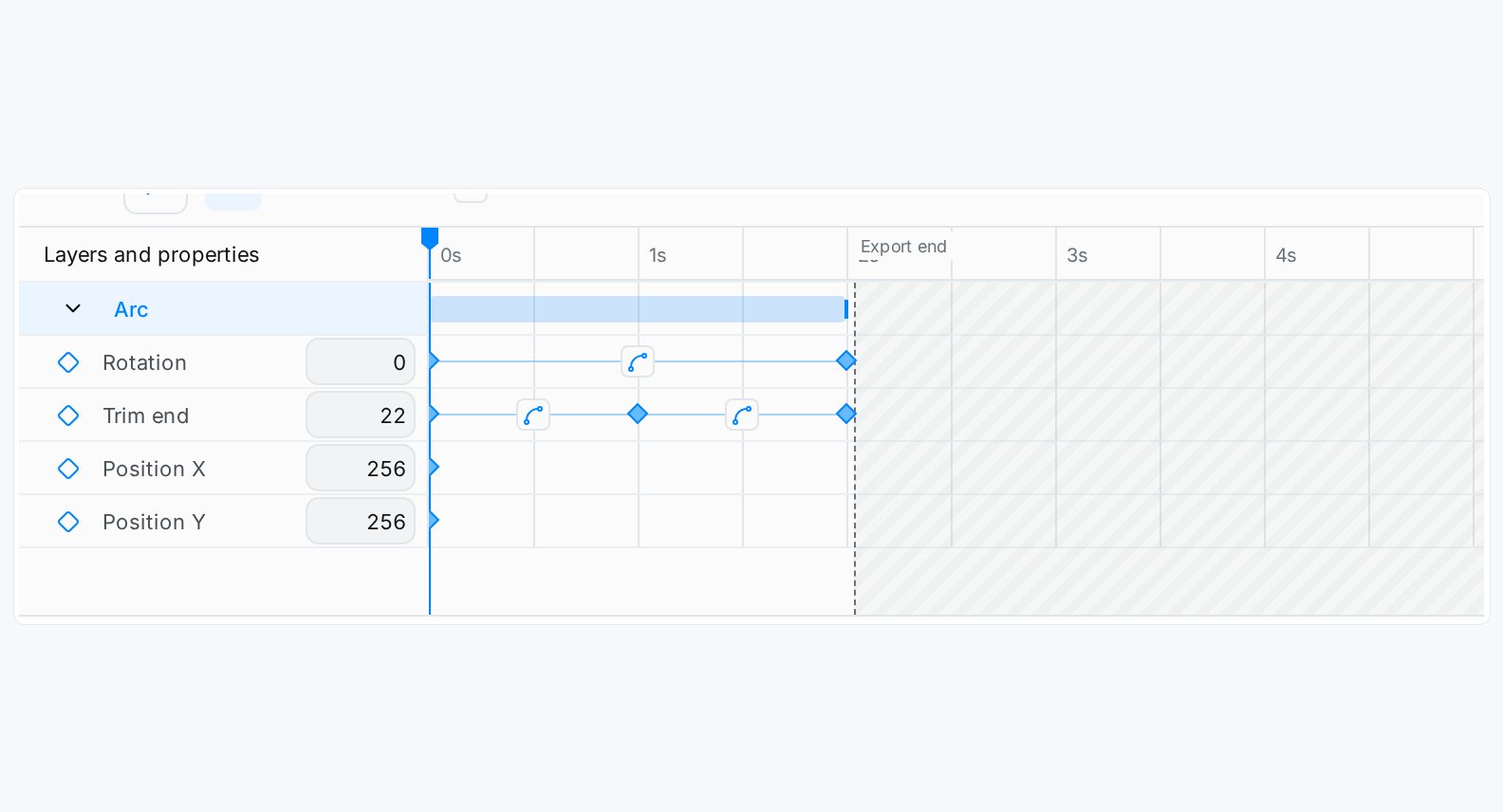
Los rombos son claves; los controles intermedios ajustan el easing.
Duración
Deselecciona las capas y edita **Seconds ** en Animation o la duración de exportación en la línea de tiempo. Las claves posteriores quedan fuera del archivo; amplía la duración para incluirlas.Crear un bucle de retorno
Añade una clave posterior de **Position ** con el valor de la primera y termina allí la duración. Revisa la unión final-inicio y ajusta tiempo o easing si salta o se detiene. **Loop ** en reproducción repite la vista previa, pero no crea continuidad. Para repetir claves de una propiedad, usa **Loop ** en su menú o Ping-pong para alternar direcciones. Compruébalo también en el reproductor de destino.Transiciones
Selecciona una capa o grupo y **Add appearance / disappearance ** en **Properties **. Elige un preset y ajusta ** Start **, ** Duration y sus controles. ** Delete transition lo elimina. Copia el clip con⌘/Ctrl + C, selecciona la capa de destino, sitúa el cabezal y pega con ⌘/Ctrl + V. Se copian dirección, duración y easing; las transiciones de escala usan el centro del destino. Desbloquéalo antes. Cada capa admite 64 transiciones. Elimina alguna si llegas al límite. Si excede el rango, coloca el cabezal antes y repite; consulta Límites.