

- Erstellen Sie eine Animation
Öffnen Sie Lottie Libre und wählen Sie New animation.
Wenn nichts ausgewählt ist, setzen Sie **Seconds ** im **Animation -Bedienfeld auf der rechten Seite auf ** 2. Beenden Sie die Bearbeitung des Felds und klicken Sie auf die Leinwand, bevor Sie eine Werkzeugverknüpfung verwenden.
- Zeichnen Sie die Form
Drücken Sie R für ein Rechteck oder O für eine Ellipse und ziehen Sie dann auf der Leinwand. Behalten Sie die Form nahe der linken Seite bei, mit Spielraum für eine Bewegung nach rechts.
Drücken Sie V, um es auszuwählen.
- Zeichnen Sie die Bewegung auf
Der Abspielkopf markiert die Zeit, die Sie bearbeiten. Ein Keyframe zeichnet den Wert einer Eigenschaft zu diesem Zeitpunkt auf.
- Bewegen Sie den Abspielkopf der Timeline auf 0 Sekunden.
- Klicken Sie bei ausgewählter Form auf die Raute neben **Position ** im Properties-Bedienfeld rechts. Dadurch wird die Ausgangsposition erfasst.
- Bewegen Sie den Abspielkopf auf 1 Sekunde.
- Ziehen Sie die Form nach rechts und lassen Sie sie innerhalb der Leinwand. Die Position ist bereits animiert, sodass Libre automatisch einen zweiten Keyframe aufzeichnet.
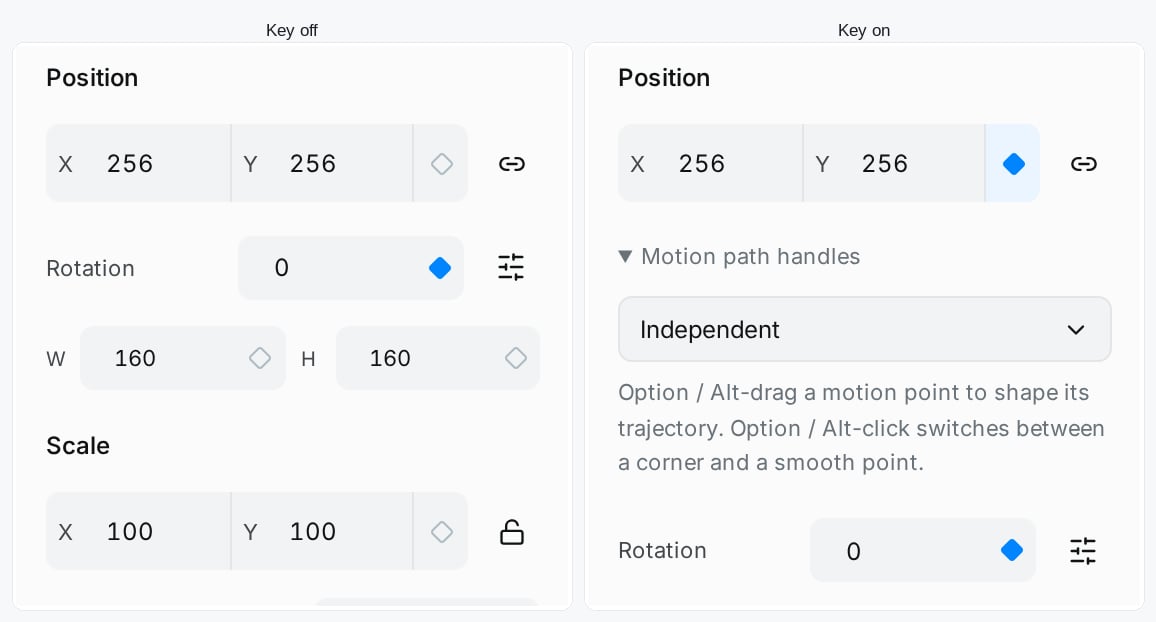
Die gefüllte Raute bestätigt einen Keyframe zum aktuellen Zeitpunkt.
- Vorschau des Ergebnisses
Drücken Sie Space zum Abspielen oder Anhalten. Die Form sollte während der ersten Sekunde zu ihrer zweiten Position wandern und dann dort bleiben, bis die Animation endet.
Ziehen Sie den Abspielkopf hin und her, um die Bewegung zu überprüfen. Wenn die Form durchgehend still bleibt, überprüfen Sie, ob Position zu zwei verschiedenen Zeitpunkten Schlüssel mit unterschiedlichen Werten hat.
- Behalten Sie eine bearbeitbare Kopie
Ihr Gastentwurf wird in diesem Browser auf diesem Gerät gespeichert. Warten Sie auf die Bestätigung der lokalen Speicherung. Um ein Backup außerhalb des Browsers aufzubewahren, öffnen Sie **Document actions ** neben dem Namen der Animation und wählen Sie Download source. Die Datei endet mit .libre.json.
Für den Zugriff von einem anderen Gerät aus: Speichern Sie den Entwurf in Ihrem Konto. Informationen zu einem Speicherfehler finden Sie unter Automatisches Speichern und Wiederherstellen.
- Laden Sie eine Lottie-Animation herunter
Wählen Sie **Export , spielen Sie eine Lottie-Vorschau ab und vergleichen Sie sie mit der Editor-Referenz. Wählen Sie ** Download Lottie JSON, um eine .json-Animation für die Wiedergabe zu speichern.
Behalten Sie die Quelle .libre.json für zukünftige Änderungen; Verwenden Sie den Lottie .json in einem Player.
Fahren Sie mit Ihrer Animation fort
- Zeitleiste: Ändern Sie das Tempo oder bringen Sie die Form in ihre Ausgangsposition zurück.
- Keyframes: Fügen Sie einen Fade hinzu oder bearbeiten Sie vorhandene Keyframes.
- Animationen exportieren: Verwenden Sie dotLottie, Video oder Telegram TGS.
- Animationen teilen: Lassen Sie jemanden eine gespeicherte Version überprüfen und exportieren.