

Inspecione um momento
Arraste o cursor de reprodução ao longo da régua ou clique no valor da hora atual e insira uma hora. O controle de unidade de tempo alterna entre segundos, milissegundos e quadros sem alterar a animação. PressioneSpace para reproduzir ou pausar.
Faça o movimento mais rápido ou mais lento
Arraste os quadros-chave para mais perto para acelerar a mudança entre eles ou para mais longe para retardá-la. Selecione vários quadros-chave para movê-los juntos. Para esticar a animação de uma camada, arraste uma borda da barra de animação na linha do tempo. Arraste o meio da barra para mover os quadros-chave juntos.Alterar aceleração com flexibilização
Selecione o intervalo entre dois quadros-chave para editar sua atenuação. Linear fornece uma taxa de variação uniforme. Ajuste a curva para facilitar a entrada ou saída do movimento. Para reutilizar uma curva, escolha **Copy easing , selecione um intervalo de destino e escolha ** Paste easing.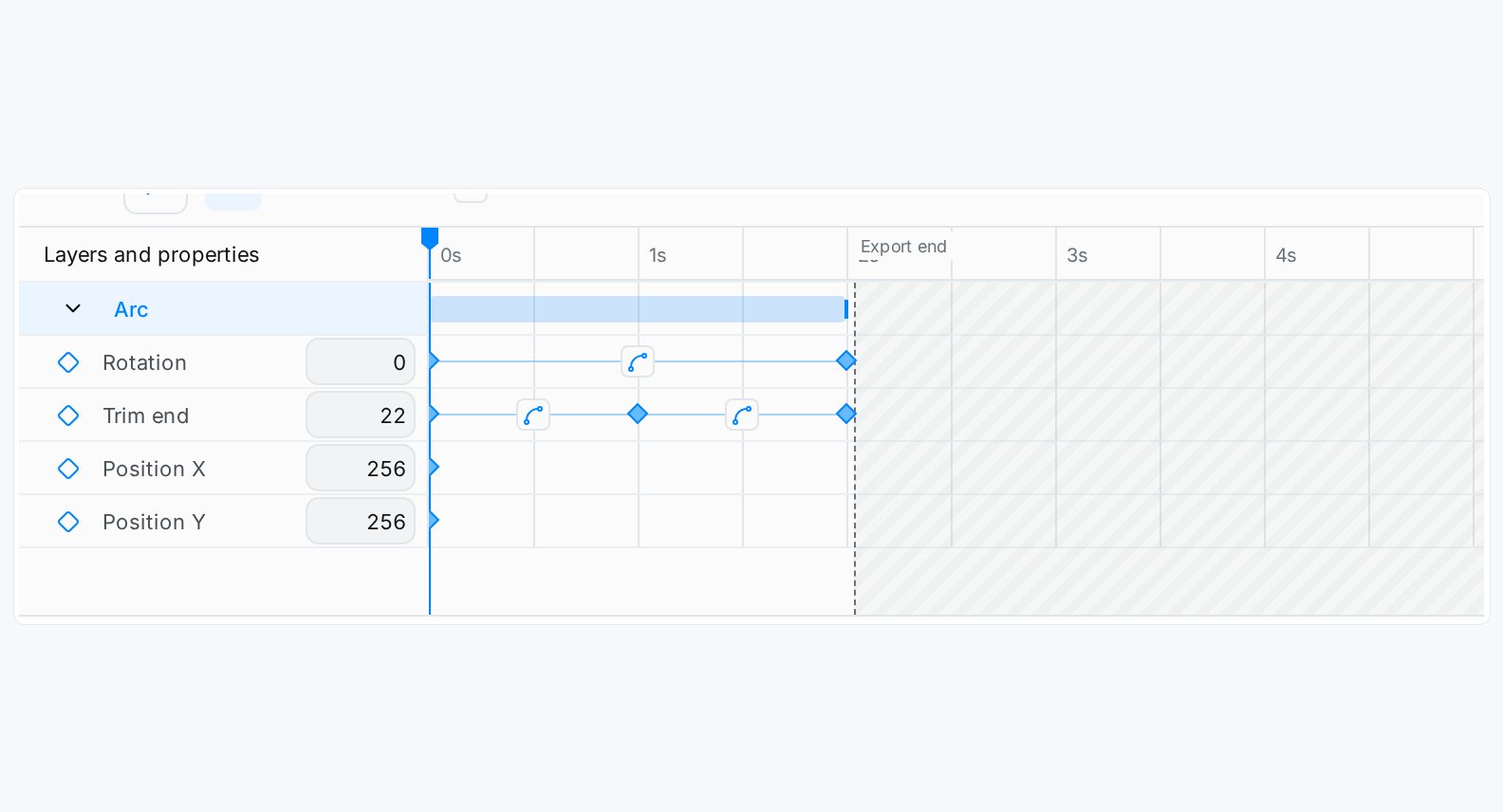
Diamantes marcam quadros-chave; controles entre eles editam a atenuação.
Defina a duração da animação
Desmarque as camadas e edite **Seconds ** no painel Animation ou edite o valor da duração da exportação na linha do tempo. Os quadros-chave além dessa duração são deixados de fora da exportação; estendê-lo para incluí-los.Faça um loop de retorno
Adicione um quadro-chave Position posterior com o mesmo valor do primeiro e defina a duração para terminar nesse retorno. Reproduza a animação e ajuste o tempo ou a atenuação se a junção de ponta a ponta pausar ou saltar. O controle de reprodução **Loop ** repete a visualização. Isso não torna o movimento perfeito. Para repetir os quadros-chave de uma propriedade, use **Loop ** em seu menu de contexto ou Ping-pong para alternar movimentos para frente e para trás. Verifique também o loop no player de destino.Transições
Selecione uma camada ou grupo. Em **Properties **, escolha ** Add appearance / disappearance **, selecione uma predefinição e ajuste ** Start **, ** Duration e os controles predefinidos. Use ** Delete transition para removê-lo. Para copiar uma transição, selecione seu clipe na linha do tempo e pressione⌘/Ctrl + C. Selecione a camada de destino, mova o cursor de reprodução para o tempo de colagem e pressione ⌘/Ctrl + V. A direção, duração e atenuação são copiadas; as transições de escala usam o centro de escala do destino.
Desbloqueie o destino antes de colar. Uma camada suporta transições 64; remova um desnecessário se atingir o limite. Para um erro de intervalo da linha do tempo, mova o cursor de reprodução para frente e cole novamente; consulte Limites de animação.