

Inspectez un instant
Faites glisser la tête de lecture le long de la règle ou cliquez sur la valeur d’heure actuelle et saisissez une heure. Le contrôle de l’unité de temps bascule entre les secondes, les millisecondes et les images sans modifier l’animation. Appuyez surSpace pour lire ou mettre en pause.
Rendre le mouvement plus rapide ou plus lent
Rapprochez les images clés pour accélérer le changement entre elles, ou éloignez-les pour le ralentir. Sélectionnez plusieurs images clés pour les déplacer ensemble. Pour étirer l’animation d’un calque, faites glisser un bord de sa barre d’animation sur la timeline. Faites glisser le milieu de la barre pour déplacer ses images clés ensemble.Changer l’accélération avec l’assouplissement
Sélectionnez l’intervalle entre deux images clés pour modifier son assouplissement. Linear donne un taux de changement uniforme. Ajustez la courbe pour entrer ou sortir facilement du mouvement. Pour réutiliser une courbe, choisissez **Copy easing , sélectionnez un intervalle de destination, puis choisissez ** Paste easing.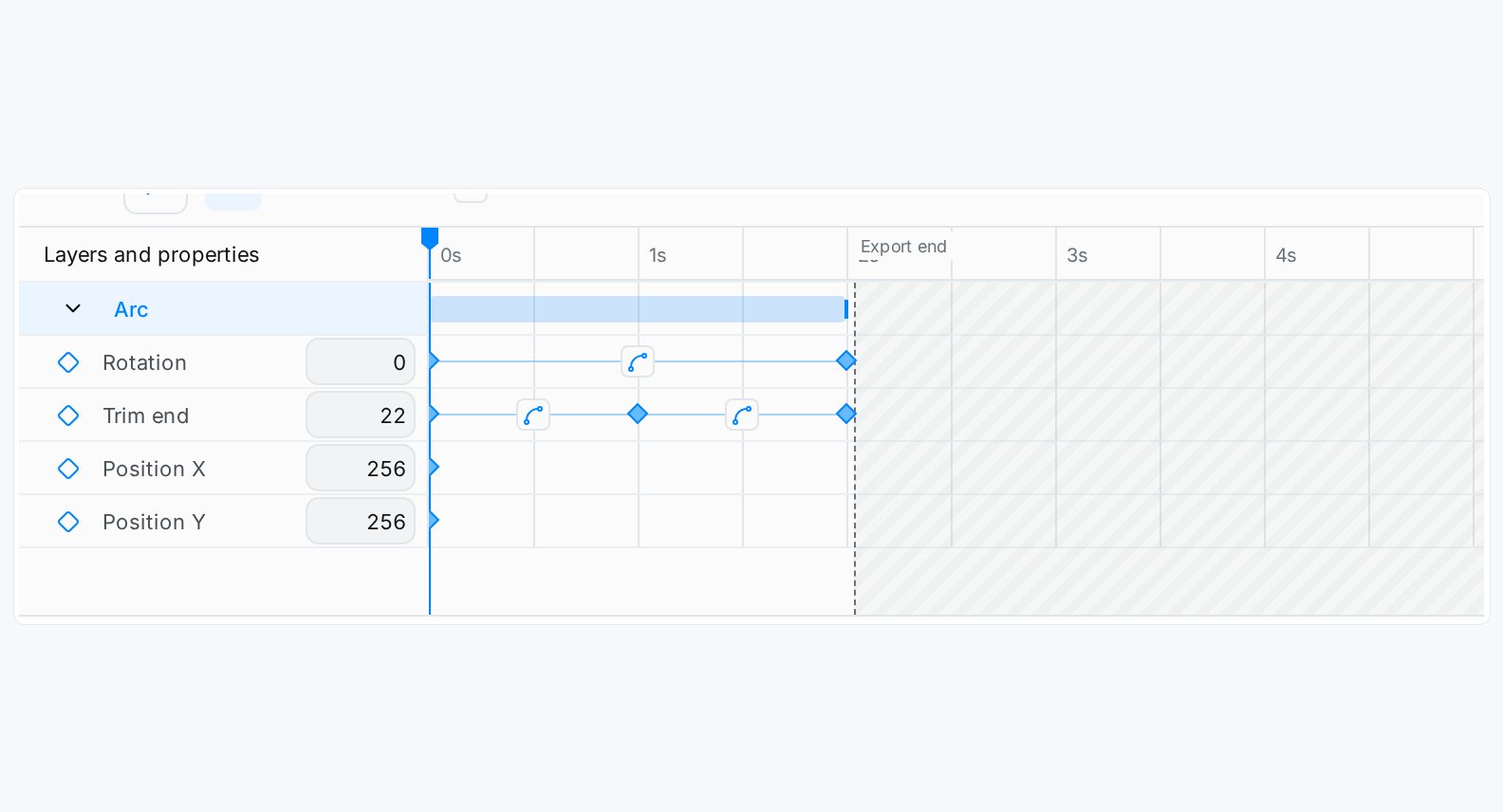
Les losanges marquent les images clés ; les contrôles entre eux modifient l'assouplissement.
Définir la durée de l’animation
Désélectionnez les calques et modifiez **Seconds ** dans le panneau Animation, ou modifiez la valeur de durée d’exportation sur la ligne de temps. Les images clés au-delà de cette durée sont exclues de l’exportation ; étendez-le pour les inclure.Faire une boucle de retour
Ajoutez une image clé Position ultérieure avec la même valeur que la première, puis définissez la durée pour qu’elle se termine à ce retour. Lisez l’animation et ajustez le timing ou l’accélération si la jointure de bout en bout s’arrête ou saute. Le contrôle de lecture **Loop ** répète l’aperçu. Cela ne rend pas le mouvement fluide. Pour répéter les images clés d’une propriété, utilisez **Loop ** dans son menu contextuel ou Ping-pong pour alterner les mouvements vers l’avant et vers l’arrière. Vérifiez également la boucle dans le lecteur de destination.Transitions
Sélectionnez un calque ou un groupe. Dans **Properties **, choisissez ** Add appearance / disappearance **, sélectionnez un préréglage et ajustez ** Start **, ** Duration et les commandes prédéfinies. Utilisez ** Delete transition pour le supprimer. Pour copier une transition, sélectionnez son clip sur la timeline et appuyez sur⌘/Ctrl + C. Sélectionnez le calque de destination, déplacez la tête de lecture jusqu’à l’heure de collage et appuyez sur ⌘/Ctrl + V. La direction, la durée et l’assouplissement sont copiés ; les transitions d’échelle utilisent le centre d’échelle de la destination.
Déverrouillez la destination avant de la coller. Un calque prend en charge les transitions 64 ; supprimez-en un inutile s’il atteint la limite. En cas d’erreur de plage temporelle, déplacez la tête de lecture plus tôt puis recommencez le collage ; voir Limites des animations.