

Créer un morphing
- Sélectionnez la forme vectorielle à animer. Pour du texte ou un groupe booléen, utilisez d’abord Flatten.
- Déplacez la tête de lecture au début du morphing.
- Dans **Properties , ouvrez ** Morph shape.
- Choisissez **Morph target ** : une autre forme vectorielle, ** Circle ou ** Square. Vous pouvez également sélectionner deux formes et utiliser le bouton d’échange pour inverser leurs rôles.
- Définissez **Duration , puis choisissez ** Morph.
- Jouez l’animation.
Préparer des formes compatibles
Un contour est un chemin continu. Une forme peut avoir plusieurs contours, comme un bord extérieur et un trou.- Utilisez le même nombre de contours dans les deux formes.
- Associez des contours ouverts à des contours ouverts et des contours fermés à des contours fermés.
- Gardez chaque contour dans les points 2–512. Le nombre de points peut différer ; Libre ajoute des points pour le morphing.
- Déverrouillez la source et ses groupes parents. Leur échelle doit être non nulle au départ ; voir Échelle zéro.
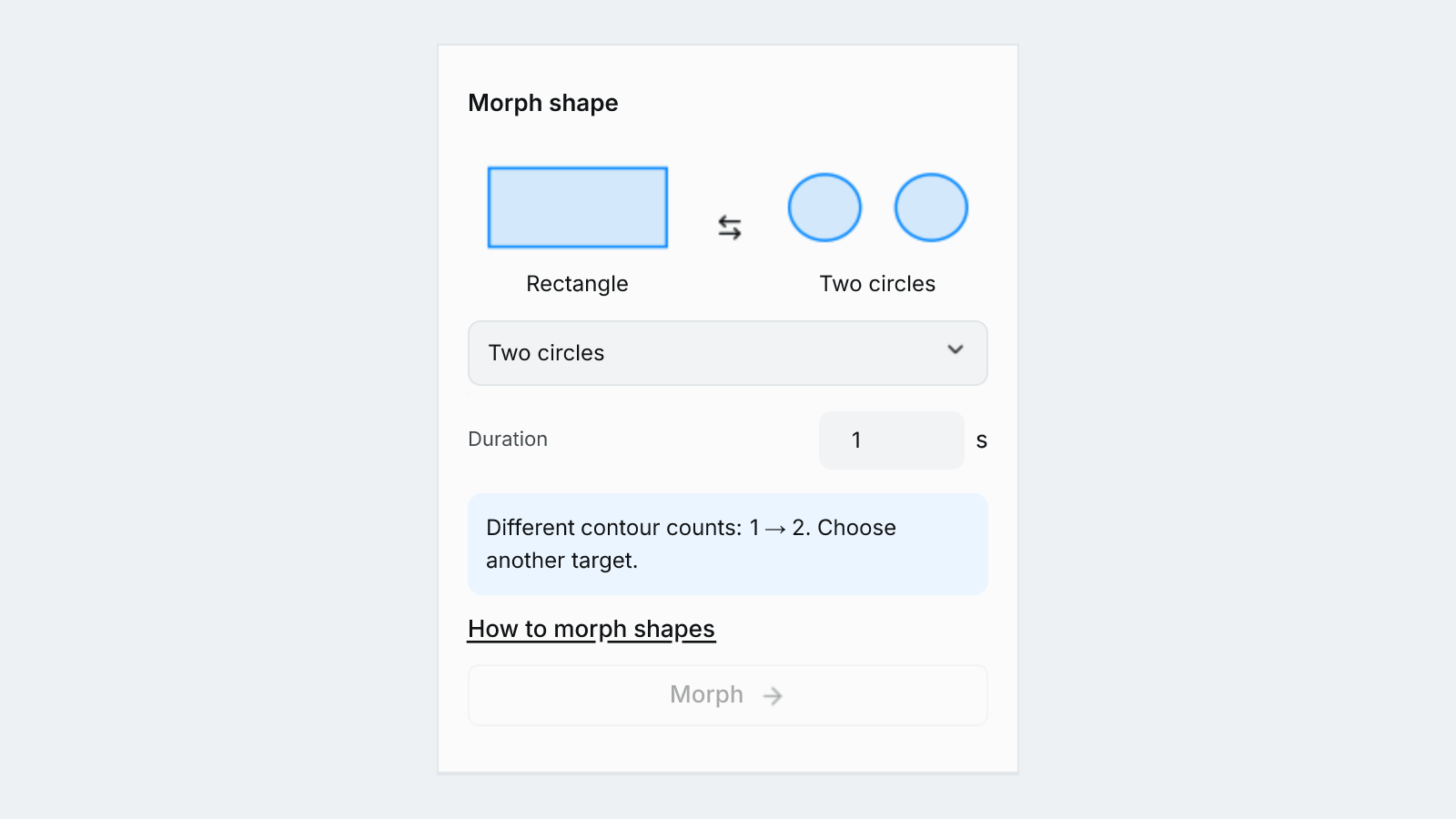
Différents comptes de contours bloquent Morph ; choisissez une cible compatible.